同じ素材をリールとYouTubeで使い回す手順|撮影素材の台帳と媒体別の編集指示書
内容更新日:2026年10月18日(初出:2026年4月16日)
リールとYouTubeのどちらを先にするか迷った末に、両方に出すことにした。ところが、公開先ごとに撮り直していると手が回らない。同じ素材を使い回そうとしても、どの素材をどこに使ったか分からなくなる。縦の動画を横の画面に載せたら、話している人の顔が切れていた。この記事は、一度撮った素材を複数の公開先で使うための、素材の管理と編集の指示の手順です。
使う場面は、撮影の前に「どこで使うか」を決めるときと、撮った素材を編集する人に渡すときです。手順は編集部が勧める進め方です。公開先の仕様は変わることがあるため、この記事では確かめ方を示し、確かめた内容は使う日にヘルプで確認する形にしています。
長い動画から短い動画を切り出すときの、話の文脈を保つ指示は「長尺動画からショートを切り出す編集指示」で扱っています。この記事は、撮影の段階から複数の公開先を前提に素材を管理する工程に絞ります。
撮る前に、使う先を決める
素材を使い回せるかどうかは、撮る前にほぼ決まります。横長で撮った素材を縦長に切り抜くと、画面の端にいた人や物が入らなくなることがあります。撮る前に、その素材をどこで使うかを決めておきます。
決めるのは次の点です。
- 使う公開先:リール、YouTubeの通常の動画、ショート動画、自社サイトなど
- 公開先ごとの縦横:縦長・横長・正方形のどれで見せるか
- 撮る向き:どの公開先の向きに合わせて撮るか。両方に使うなら、切り抜いても大事なものが画面に残る位置に置く
- 話の区切り:短い動画にも使う場合は、一つの話を短い区切りで言い切れるように話してもらう
YouTubeでは、2024年10月15日以降に標準のチャンネルでアップロードした、正方形または縦長で3分以内の動画はショート動画として扱われると案内されています(YouTubeヘルプ:YouTube ショートの長さ、2026年10月18日に確認)。Instagramのリールの長さや縦横の条件は、使う日にInstagramの公式ヘルプとアプリで確かめてください。
完了条件:撮る素材ごとに、使う公開先・縦横・撮る向きが決まり、撮影の担当に伝わっている。
原本を残し、素材の台帳を作る
撮った素材は、編集する前に原本として残します。編集した後のファイルだけが残っていると、別の公開先向けに作り直すときに、切り落とした部分を使えません。
原本の扱いは、次の形を勧めます。ここでは、原本・編集用の複製・別の場所に置く写しの3つを持つ形を、編集部のおすすめとして示します。
- 撮った素材を、撮影した機器やカードに残したまま、原本用の保存場所に複製する(移動ではなく複製にする)
- 原本は編集で上書きしない。編集は、原本から作った編集用の複製を使う
- 原本の写しを、原本とは別の保存場所にも置く
- 複製する前に、保存場所の空き容量が足りるかを確かめる
- 複製した後に、ファイルの数と合計の容量が元と合っているか、代表的なファイルが最後まで再生できるかを確かめる。これは基本の確認で、すべてのファイルが壊れずに写せたことまでを確かめるものではない
- 撮影した機器やカードの素材を消すかどうかは、この確認とは別に決める。消してよい時期、原本と写しを残す期間と削除の決まりは、社内の規程と担当者の承認に合わせる(この記事では、素材を消す作業は勧めていません)
そのうえで、どの素材をどこに使ったかを台帳に残します。台帳がないと、同じ素材を同じ公開先で二度使ったり、使ってはいけない素材を使ったりすることがあります。
【撮影素材の台帳】

撮影日:
撮影した人:
原本の保存場所:
編集用の複製の保存場所:
写しの保存場所:
複製後の確認(ファイルの数・合計の容量・代表ファイルの再生):済み/未
撮影した機器・カードの素材を消してよいか:承認済み(承認した人:  )/未

──────────────
素材No.
・ファイル名:
・内容(何を撮ったか・誰が話しているか):
・撮った向き:縦/横
・使ってよい公開先:
・写っている人の了承:済み(範囲:  )/未
・写り込みの確認:済み/未
・使った先と公開日:

素材No.
・ファイル名:
・内容:
・撮った向き:
・使ってよい公開先:
・写っている人の了承:
・写り込みの確認:
・使った先と公開日:
──────────────
写っている人の了承は、公開先ごとに確かめます。「YouTubeに出ることは了承したが、リールに出ることは聞いていない」ということがあるためです。了承の範囲は台帳に書いておきます。
完了条件:原本が上書きされずに残り、写しが別の場所にあり、複製後の確認が済み、台帳にすべての素材と了承の範囲が書かれている。
公開先ごとの違いを確かめる
同じ素材でも、公開先によって仕上げ方が変わります。編集の指示を出す前に、公開先ごとの違いを書き出します。
確かめる点は次のとおりです。
- 縦横と長さ:公開先ごとの縦横と、長さの上限
- 文字の置き場所:画面の下や右側に公開先の操作ボタンが重なることがある。大事な文字を置かない場所を、使う日にアプリの画面で確かめる
- 音:音を出さずに見られることを前提に字幕を入れるか
- 最後の案内:公開先によって、押せるリンクを置ける場所が違う。YouTubeのショート動画では、説明欄やコメントに書いたURLは押せないと案内されています(YouTubeヘルプ:視聴者とリンクを共有する、2026年10月18日に確認)
最後の案内の言い方を公開先ごとにそろえる方法は「動画の最後の案内文と遷移先をそろえる方法」で扱っています。
完了条件:使う公開先ごとに、縦横・長さ・文字を置かない場所・最後の案内の置き場所が、確かめた日と一緒に書き出されている。
素材ごとに再利用できる範囲を決める
撮った素材を別の公開先で使う前に、素材を1つずつ見て、使えるかどうかを決めます。「この前の素材を使い回しておいて」とだけ頼むと、編集する人が、使ってよいか分からない素材まで使うことがあります。
見る点は、2つに分けます。
- 使ってよい範囲:写っている人の了承や社内の決まりで、その公開先・その使い方が認められているか。何を根拠に、誰が、いつ確かめたかを書く。根拠が分からない素材は「不明」と書き、使う判断を保留する
- 技術の確認:縦長などに切り抜いても大事なものが画面に残るか、音が聞き取れるか、字幕を置く場所があるか
この2つは別々に確かめます。きれいに切り抜けても、使ってよいことにはなりません。また、原本のファイルが手元にあることは、別の公開先で使ってよい根拠にはなりません。使ってよい範囲の判断に迷う素材は、社内の決まりを担当する人に確かめます。
【素材の再利用判断シート】

記入日:
記入した人:
使う公開先と目的:
この動画で答える、見る人の質問:

──────────────
素材No.(台帳の番号):
・原本のファイル名またはID:
・原本の保存場所(開くときは読み取りだけにする):
・もとにする版(原本/編集した版のファイル名):
・使ってよい範囲(公開先・使い方):
 確かめた根拠(了承の記録・社内の決まりなど):
 確かめた人:   確かめた日:
 ※根拠が分からない場合は「不明」と書く。「使わない」に当たる理由がなければ、判定は「許可の確認待ち」にする
・使う部分(素材No.と、何秒から何秒まで/どの話):
・前後で残す話(切ると意味が変わる部分):
・技術の確認(それぞれ 済み/未/該当なし と結果)
 切り抜いたときに大事なものが残るか:
 音(話が聞き取れるか、使えない音が入っていないか):
 字幕(置く場所と、話の内容と合っているか):
 ※必要な確認に「未」があれば、推測で埋めない。「使わない」「許可の確認待ち」に当たらなければ、判定は「技術の確認待ち」にする
・判定(1つだけ選ぶ):使える/編集すれば使える/技術の確認待ち/許可の確認待ち/撮り直す/使わない
 判定の理由:
 編集すれば使える場合の、具体的な直し方:
・次にすること(確認待ちなら、誰が何を確かめるか):   担当:   期日:

素材No.:
・原本のファイル名またはID:
・原本の保存場所:
・もとにする版:
・使ってよい範囲:
 確かめた根拠:
 確かめた人:   確かめた日:
・使う部分:
・前後で残す話:
・技術の確認:
・判定:
 判定の理由:
・次にすること:   担当:   期日:
──────────────

■ 締め
・最後に案内する、公開済みの行き先(ページの見出しとURL):
・このシートを確かめた人:
判定は1つだけ書きます。いくつかに当てはまる場合は、「使わない」「許可の確認待ち」「技術の確認待ち」「撮り直す」「編集すれば使える」「使える」の順で、先に来るものを書きます。たとえば、使ってよい範囲が分からず、切り抜きにも直しが要る素材は「許可の確認待ち」にし、直しの内容は「次にすること」に書いておきます。
- 使える:使ってよい範囲を確かめ終え、必要な技術の確認がすべて済んで問題がない
- 編集すれば使える:使ってよい範囲は確かめ終えており、切り抜きの位置や字幕など、実際にできる具体的な直し方が決まっている。直した後、公開する前にもう一度確かめる。この判定は、確かめていない素材をそのまま公開してよいという意味ではない
- 技術の確認待ち:必要な技術の確認に「未」が残っている。結果を推測で書かず、誰が何を確かめるかを「次にすること」に書く
「使える」「編集すれば使える」と決めた素材は、次の節の編集指示書の「使う部分」に写します。長い動画から短い動画を切り出す場合の、前後の話の残し方は「長尺動画からショートを切り出す編集指示」で確かめられます。
架空の記入例:文具の卸売会社の場合
ここからは架空の会社での記入例です。実在の会社・顧客・成果ではありません。
事務用品を販売店に卸している架空の会社が、新しいファイルボックスの説明を横長で撮り、YouTubeの通常の動画で公開しました。同じ素材をショート動画にも使いたいと考えています。
最初の頼み方は、次のようなものでした。
「この前のファイルボックスの動画、ショートにも使い回しておいてください」
これでは、どの素材を使ってよいか、どこで止めるかを編集する人が決められません。再利用判断シートに書くと、次のようになりました。
- 使う公開先と目的:YouTubeのショート動画。見る人の質問は「組み立てに道具は要りますか」
- 素材No.3(営業担当が商品を持って説明する場面):話す人がショート動画に出ることは、台帳の了承の記録で確かめた(確かめた人:広報担当)。縦長に切り抜くと、手元のファイルボックスが画面の外に出る。判定は「撮り直す」。次にすることは、手元の寄りの映像を追加で撮ること
- 素材No.5(ファイルボックスを手で組み立てる寄りの映像):手元は話す人本人で、了承の範囲に入っていることを台帳で確かめた。切り抜き・音・字幕の確認はすべて済み、縦長にしても組み立てる様子が画面に残り、音を出さなくても伝わる。判定は「使える」
- 素材No.7(倉庫の棚の映像):取引先の名前が書かれたラベルが読める。判定は「使わない」。次にすることは、ラベルが写らない別の素材に差し替える候補を台帳から選ぶこと
- 締め:前の節のとおり、ショート動画の説明欄に書いたURLは押せないと案内されているため、説明欄にURLは載せない。すでに公開しているファイルボックスの商品紹介ページへのリンクをチャンネルのプロフィールに設定し、開けることを確かめておく(確かめた人:広報担当)。ナレーションは「詳しくはチャンネルのプロフィールのリンクから」
この例は手順を説明するためのもので、この判定で動画がよく見られるという意味ではありません。
完了条件:使う素材ごとに、使ってよい範囲の根拠と確かめた人・日、技術の確認の結果、判定、次にすることと担当が書かれている。「使わない」に当たる素材を除き、根拠が分からない素材は「許可の確認待ち」、根拠が分かっていて必要な技術の確認が残る素材は「技術の確認待ち」になっている(判定は本文の優先順に従う)。「使える」は許可と必要な技術の確認が済んだ素材だけで、「編集すれば使える」には具体的な直し方と公開前の確認が書かれている。
公開先ごとの編集指示書を作る
編集する人には、公開先ごとに指示書を渡します。「同じ素材でリール用も作って」とだけ伝えると、どこを使い、何を変えるかが伝わりません。
【媒体別の編集指示書】

依頼日:
依頼した人:
編集する人:
仕上がりの締め切り:
使う素材(台帳の素材No.):

──────────────
公開先:
・縦横:
・長さの目安(上限は使う日に確認):
・使う部分(素材No.と、何秒から何秒まで/どの話):
・入れる字幕:あり/なし
・大事な文字を置かない場所:
・最初の場面で見せるもの:
・最後の案内(言葉と置き場所):
・ファイル名:

公開先:
・縦横:
・長さの目安:
・使う部分:
・入れる字幕:
・大事な文字を置かない場所:
・最初の場面で見せるもの:
・最後の案内:
・ファイル名:
──────────────

■ 共通
・原本は上書きしない(編集用の複製を使う。原本・写しは消さない)
・仕上がりを確認する人:
・確認した公開先の条件と日付:
「使う部分」は、時間の範囲だけでなく、どの話かも書きます。時間だけだと、編集した後に元の素材の時間がずれたときに分からなくなります。
完了条件:使う公開先ごとに指示書があり、使う部分・縦横・最後の案内が書かれている。
公開したら台帳に戻す
公開したら、台帳の「使った先と公開日」を埋めます。台帳に戻さないと、次に同じ素材を使うときに、どこで使ったかが分からなくなります。
同じ素材を別の公開先で使うときは、同じ話を繰り返すだけにならないかも確かめます。両方の公開先を見ている人もいるため、公開先ごとに見せる部分や最初の場面を変える方法があります。
完了条件:公開した動画の公開先と公開日が、台帳の素材ごとに書かれている。
架空の記入例:写真館の場合
ここからは架空の会社での記入例です。実在の会社・顧客・成果ではありません。
家族写真や七五三の撮影をする架空の写真館が、「撮影の当日、何を持ってくればよいですか」という説明を一度撮り、YouTubeの通常の動画とリールの両方に使うとします。
- 撮る前に決めたこと:通常の動画は横長、リールは縦長。両方に使うため、横長で撮り、話す人と見せる小物を画面の中央に寄せた。持ち物を一つずつ短く言い切る話し方にしてもらった
- 台帳:話す人は写真館の撮影担当。YouTubeとリールの両方に出ることを本人に伝えて了承を得た。顧客の家族が写った写真は背景に置かなかった
- 公開先ごとの違い:リールでは画面の下に操作ボタンが重なるため、持ち物の名前の字幕を画面の中ほどに置いた。リールで案内できる場所は、使う日にアプリで確かめた
- 指示書:通常の動画は持ち物の説明すべてを使い、最後に説明欄のリンクから予約ページを案内する。リールは「忘れやすい持ち物」の部分だけを使い、プロフィールのリンクを案内する
- 公開後:台帳に、素材ごとに使った先と公開日を書き戻した
この例は手順を説明するためのもので、この使い回し方で予約が増えるという意味ではありません。
うまくいかないときの見直し
- 縦にすると大事なものが切れる:撮る前に使う先を決める手順に戻る。両方に使う素材は、大事なものを画面の中央に寄せて撮る
- どの素材を使ったか分からなくなる:台帳の「使った先と公開日」を、公開した日に埋める決まりにする
- 前の編集のファイルしか残っていない:原本を上書きしていた可能性があります。次の撮影から、原本と写しを分けて残す
- 少人数で回らない:撮影・編集・公開の担当を分ける。役割の分け方は「少人数でリール・YouTubeを続ける役割分担と進行」にまとめています
編集だけを社外に任せる場合は、再利用判断シートで「使える」「編集すれば使える」とした素材だけを渡す範囲にすると、渡す素材と頼む作業がそろいます。任せる工程の決め方は「動画制作は内製・外注どちらがよい?」、制作会社に頼むときの条件のまとめ方は「動画制作の依頼書テンプレート」にあります。
撮影素材の管理や、公開先ごとの編集の指示を整えたい場合は、今の素材の置き方を伺うところからご相談いただけます。再利用判断シートは途中まで書いた状態でかまいません。相談の段階で、社外に出していない撮影素材そのものを送っていただく必要はありません。相談の窓口からご連絡ください。
同じテーマの記事
 動画制作は内製・外注どちらがよい?工程別の判断表と社内工数シート読了 約24分
- YouTube・ショート動画・採用ページ。最初の一本を置く場所の選び方読了 約24分
 長尺動画からショートを切り出す編集指示|話の文脈が抜けないための切り出し指示書と確認票読了 約27分
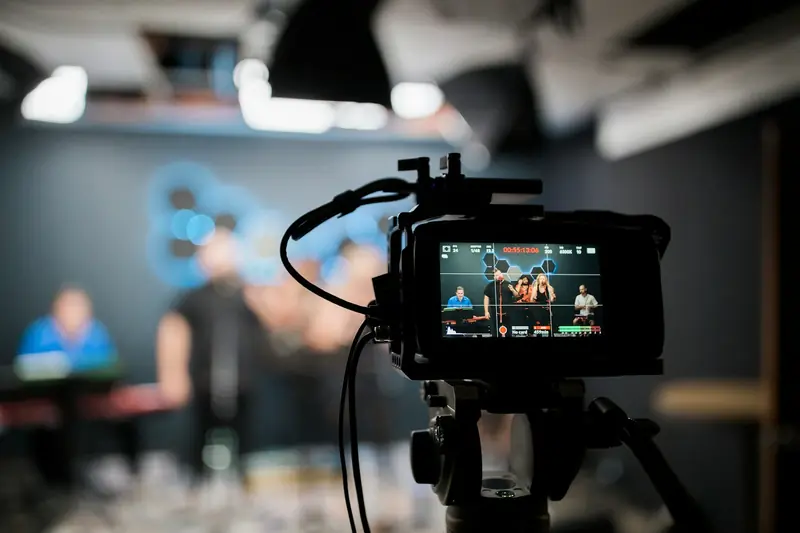
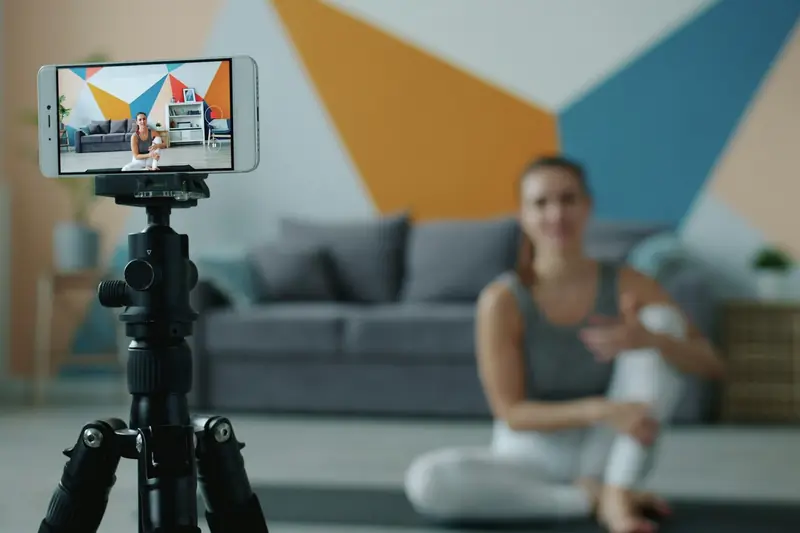
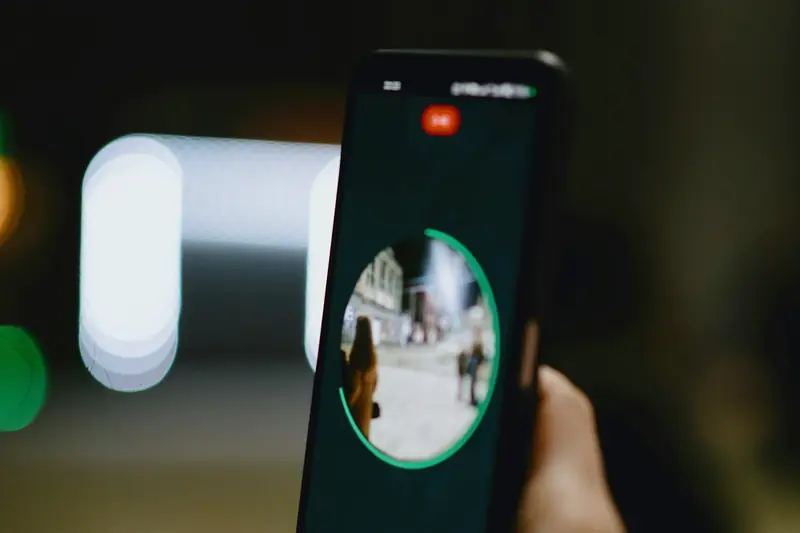
掲載している写真はイメージです(Unsplash)。当社の撮影実績ではありません。
どこで使い、どう続けるか。今の体制からご相談ください。
WEBTRIBE株式会社が、企画・撮影・編集からYouTube運用まで対応します。相談のときは、次のことを分かる範囲でお伝えください。決まっていない項目は「未定」でかまいません。
- 使っている、または使う予定の公開先(YouTube・ショート動画・自社ページなど)
- 公開済みの動画やチャンネルのURL(あれば)
- 企画・撮影・編集・公開のうち、社内で回せている工程と止まりやすい工程
- 任せたい工程と、続けたい公開の間隔